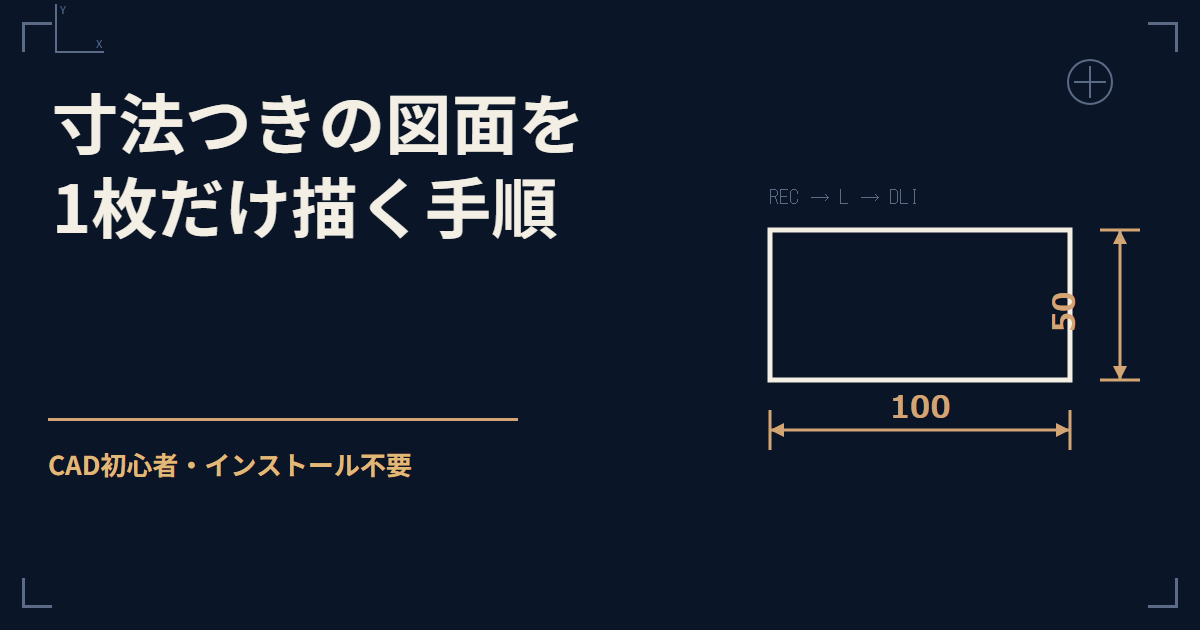
寸法つきの図面は、3つの操作で描けます
作業台の天板、見積もり用の部品、現場の簡単なスケッチ。「寸法の入った図面を1枚だけ作りたい」という場面は、意外とあります。
CADというと難しそうに見えますが、四角を描く・線を引く・寸法を入れるの3つが分かれば、最初の1枚は描けます。この記事では、インストール不要のブラウザ上のCADを使って、100mm × 50mmの長方形に寸法を入れるところまでを、手順どおりに進めます。
用意するもの
- Chrome・Edge・Firefoxのどれか(ブラウザ)
- 筆者が開発した2D CAD「CADなんです」の体験版(HTMLファイル1個。インストールも会員登録も不要)
体験版でも、ここで使う作図と寸法の機能はすべて使えます。
準備:ファイルを開く
ダウンロードしたHTMLファイルをダブルクリックすると、ブラウザが開いて、そのまま作図の画面になります。
操作は、キーボードでコマンドを入力して、Enterキーで確定するのが基本です。画面の下に入力欄があります。クリックで操作するのではなく、「何をしたいか」を短い文字で伝えるイメージです。
ステップ1:長方形を描く
- 画面下の入力欄に
RECと入力して、Enterを押す - 画面上の好きな場所を1回クリック(1つ目の角)
- もう1か所をクリック(反対側の角)
これで長方形ができます。REC は「長方形」(RECTANG)の短縮入力です。
ちょうど100mm×50mmにしたいときは、2か所目をクリックする代わりに、
@100,50と入力してEnterを押します。@は「いま指定した点から」という意味で、100mm右・50mm上の点を指定したことになります。
ステップ2:線を引く(コマンドで長さを指定する)
長方形と同じ大きさの図形を、線で描いてみます。
Lと入力して、Enterを押す(Lは「線」のコマンド)- 1点目を、画面上でクリックする
@100,0と入力して、Enterを押す(右へ100mm)@0,50と入力して、Enterを押す(上へ50mm)Cと入力して、Enterを押す(始点に戻って閉じる)
マウスで長さをそろえる必要はありません。長さを数字で入力できるのが、CADの便利なところです。
ここで使った入力は、次の3種類だけです。
| 入力の例 | 意味 |
|---|---|
100,50 |
画面の原点から、横100・縦50の点 |
@30,0 |
いまの点から、右へ30(上は0) |
@50<45 |
いまの点から、長さ50、角度45度の方向 |
ステップ3:寸法線を入れる
DLIと入力して、Enterを押す(DLIは「長さ寸法」のコマンド)- 寸法を入れたい線の端点を2つ、順番にクリックする
- 寸法線を置きたい位置をクリックする
これで、数字つきの寸法線が入ります。
端点を正確にクリックするには、「オブジェクトスナップ」という、線の端点や中点などにカーソルを吸い付かせる機能を使います(F3キーでオン・オフを切り替えられます)。
描いた図面をどうするか
ここまでで、寸法つきの図面が1枚できました。使い道は次のとおりです。
- 印刷する:Ctrl+Pで印刷できます(体験版は、印刷物に「体験版」の透かしが入ります)
- 保存する・DXFで書き出す:体験版ではできません。製品版(買い切り¥2,980)で、
Ctrl+Sで保存、DXFOUTでDXFファイルの書き出しができます
体験版のまま閉じても、20秒ごとにブラウザ内へ自動保存されているので、うっかり閉じてしまっても、次に開いたときに「復元しますか?」と聞かれます。ただし、これはそのブラウザの中だけの保存です。別のPCで続きをしたいときは、製品版でファイルとして保存してください。
つまずきやすい点
- コマンドを入力したのに何も起きない:入力したあとのEnterを押し忘れていることが多いです
- 線が思った方向に伸びない:
@100,0の@を付け忘れていないか確認してください(@がないと、画面の原点から数えた位置になります) - 途中でやめたい:Escキーで中止できます
- ひとつ前に戻したい:Ctrl+Zです
まとめ
- 寸法つきの図面は、「長方形(REC)・線(L)・寸法(DLI)」の3つで描ける
- 長さはマウスではなく、数字で入力する。
@100,0のように「いまの点から」の相対指定が基本 - 体験版でも作図・寸法はすべて使える。保存・DXF書き出しが必要になったら製品版を検討する