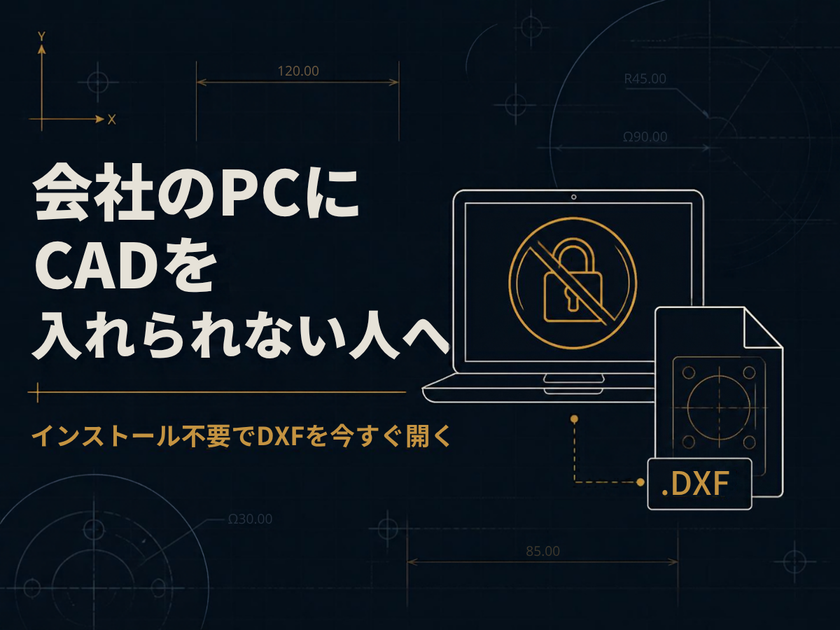
会社のパソコンに、CADソフトは入れられない
取引先からDXFファイルが届いた。中身を確認したいだけなのに、会社のパソコンには管理者権限がない。情報システム部に申請を出しても、返事が来るのは早くて数日後。今すぐ図面の中身を一つ確認したいだけなのに——という状況に、覚えがある方は多いと思います。
この問題の根っこは単純です。CADソフトの多くは「インストール」という行為を必要とする。インストールにはレジストリへの書き込みや管理者権限が伴うため、セキュリティポリシーの厳しい会社PCでは、そもそも選択肢に上がりません。
「インストール不要」のソフトなら、申請はいらない
ここで効くのが、ブラウザだけで動くCADツールです。インストーラを実行する必要がなく、Program Filesにも書き込まない。ファイルをダブルクリックするか、ブラウザで開くだけで動きます。
管理者権限が要らない理由は単純で、何も「設置」していないからです。実行ファイルを置くのではなく、ブラウザがHTMLファイルを表示しているだけ、という状態に近いイメージです。
実際にやってみる(DXFを開くまでの手順)
- ブラウザ(Chrome・Edge・Firefoxなど)でツールを開く
- 画面にDXFファイルをドラッグ&ドロップする、またはファイルを開くメニューから選択する
- 図面が表示される
これだけです。インストーラのダウンロード・実行・使用許諾への同意・再起動——といった工程が、まるごと無くなります。
ご注意:DXFを読み込むとき、寸法(寸法線・寸法値)とハッチ(塗りつぶしの模様)は表示されません(読み飛ばした件数は画面に表示されます)。線・円・円弧・文字などは表示されます。
筆者が実際に使っているツールの例
筆者自身が開発・日常的に使っているのが「CADなんです」という2D CADです。単体のHTMLファイル1個(約310KB)で、ダブルクリックするだけで起動します。会社PCと自宅PCの両方で、同じファイルを使って毎日図面を描いています。
今回のような「開いて確認したいだけ」の用途であれば、無料の体験版で十分です。体験版でできないのは「描いたものを外に持ち出すこと」(保存・DXF書き出し・SVG/PNG書き出し)だけで、開いて見る・印刷する分には機能の制限がありません(印刷には体験版の透かしが入ります。ただし、DXFを読み込むとき、寸法とハッチは表示されません)。20秒ごとにブラウザ内へ自動保存されるので、確認している途中の内容が消える心配もありません。
体験版はZIPファイル(約100KB)としてダウンロードし、解凍して使います。
編集や保存が必要になったら
「開くだけでなく、少し直したい」「DXFとして書き出して相手に送り返したい」という場合は、製品版(買い切り¥2,980、サブスクリプションではありません)に切り替えることで、保存・DXF書き出し・印刷(透かしなし)ができるようになります。体験版で描いた図面データはそのまま製品版で開けるので、作業をやり直す必要はありません。
なお、DWGファイルには対応していません(非公開フォーマットのため)。取引先とのやり取りは、DXF経由になります。
まとめ
- 会社PCに管理者権限がなくても、ブラウザで動くCADならインストール申請は不要
- 「開いて確認するだけ」なら無料の体験版で足りる(ただし寸法とハッチは表示されない)
- 編集・保存が必要になった時点で、製品版への切り替えを検討すればいい